 Visto 使用文档
文档中心/开始使用
VISTO USER GUIDE / 02
做完你的第一个项目
用户手册2026-09-30Server 浏览器工作台
本章面向已经能打开 Visto 的 Owner 或项目主管。建议先用一张不含敏感内容的图片完成练习,再接入真实项目。
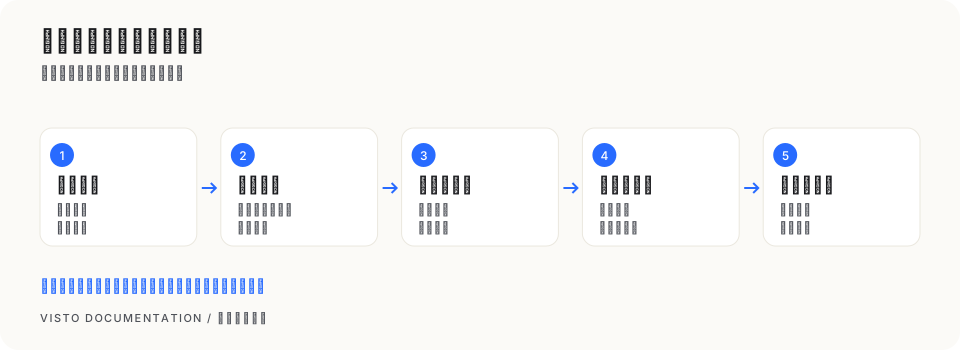
第一步:确认保存位置
Owner 进入 Owner 设置 → 存储与上传安全,至少创建一个可供项目上传使用的存储位置,并开放给需要的项目。项目主管看不到存储或没有创建权限时,请联系 Owner。
第二步:创建项目
在项目列表点“新建项目”,填写名称、项目说明,并选择项目存储位置。建议名称包含作品与交付批次,如“品牌短片 · 10 月交付”;说明写清目标、负责人和交付日期。
第三步:上传一份媒体
进入新项目的“媒体”,选择“上传本地文件”。等上传完成,再等媒体状态变成可预览。上传完成只说明传输结束,后台预览处理可能还在继续。
第四步:创建第一轮审阅
打开素材详情,确认是 V1,点“创建审阅”。填写审阅名称,选择参与成员、通过条件和截止时间;需要外部反馈时,设置访问密码、评论和下载权限,再创建审阅分享。
第五步:收集并处理反馈
用分享入口查看图片或播放视频。提交一条能定位到画面或时间的反馈,项目内核对评论,再回复处理结果。需要正式结论时由具备权限的审阅者提交“通过”“需修改”或“拒绝”。
第六步:提交新版
回到原资产的详情,选择“上传新版本”,上传修订文件。确认 V2 出现在版本历史里,以 V2 创建下一轮审阅。不要为了升级版本而把同一作品反复作为独立资产上传。
第七步:交付与归档
确认最新版本通过、交付链接权限正确、接收者能访问后,再归档项目。归档保留项目记录并暂停项目内写入;备份还需要由部署维护者单独执行。
完成检查
- 项目名称、保存位置和参与成员正确。
- 图片或视频能正常预览;没有未处理的隔离或失败提示。
- 反馈能回到原版本和具体位置。
- V1、V2 的历史都保留,当前版本明确。
- 分享在接收者设备上能打开;下载权限符合交付要求。
- 重要数据已有实际备份,项目归档不能替代备份。